


지난 글에서 우리는 ‘AWS Lightsail’이라는 땅 위에 ‘워드프레스 블루프린트’라는 조립식 주택을 짓기로 결정했다. 요금제 또한 안정적인 접속을 위해 ‘$7 플랜(IPv4 지원)’으로 확정했다.
이번 글은 복잡한 이론 설명 없이 바로 실전으로 들어간다. AWS 콘솔이 낯선 분들도 스크린샷만 보고 따라 하면 10분 안에 내 블로그를 띄울 수 있도록 구성했다.
1. Action: 인스턴스 생성하기
AWS Lightsail 콘솔(lightsail.aws.amazon.com)에 접속해 로그인한다. (계정이 없다면 가입 후 진행하자.)
1-1. 플랫폼 및 블루프린트 선택
메인 화면 중앙의 Create instance 버튼을 누르면 설정 화면이 나온다. 지난 글에서 정한 스펙대로 선택한다.
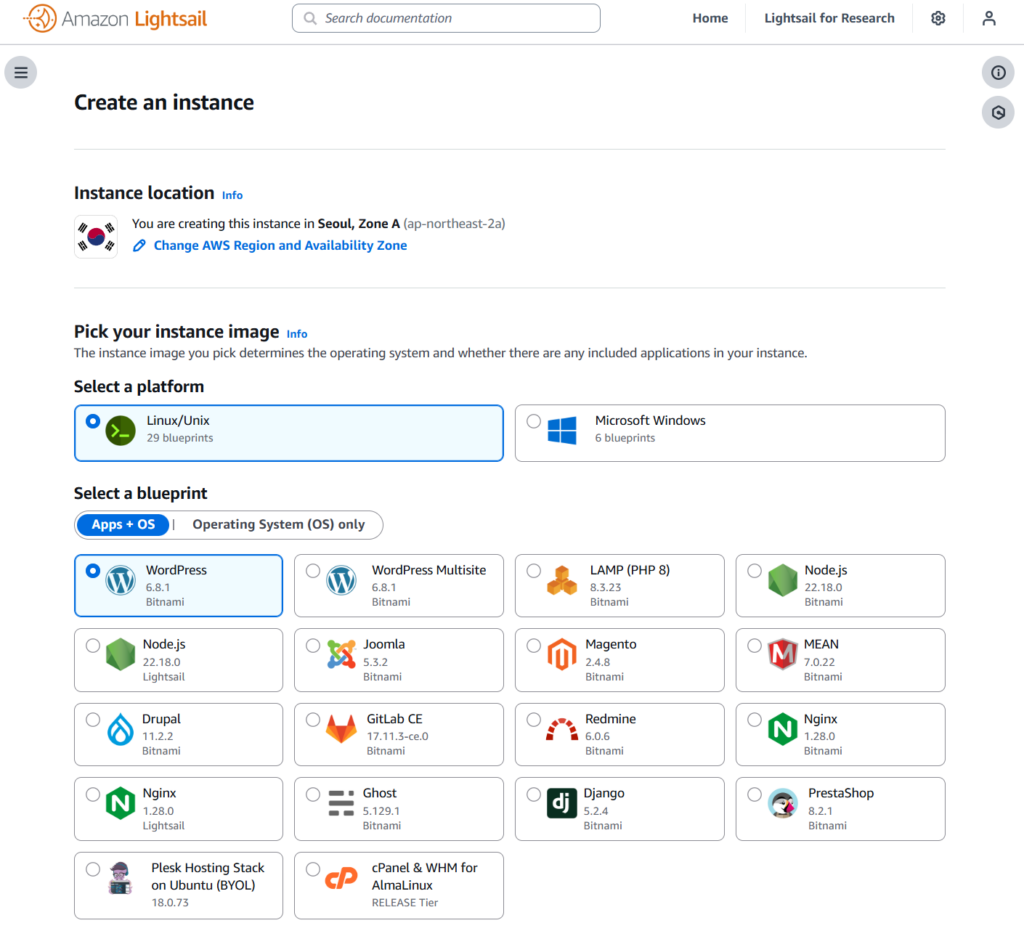
- Platform: Linux/Unix를 선택한다.
- Blueprint: Apps + OS 탭에서 WordPress 아이콘을 선택한다.
참고 (SSH Key Pair): 그 아래에
OPTIONAL섹션이나Change SSH key pair라는 설정이 보일 수 있다. 이는 서버 열쇠를 설정하는 곳인데, 기본값(Default)으로 자동 설정되어 있으니 건드리지 말고 그대로 두면 된다.
1-2. 인스턴스 플랜 선택
스크롤을 내려 요금제를 선택한다. AWS는 기본적으로 비싼 플랜이 선택되어 있을 수 있으니 주의가 필요하다.
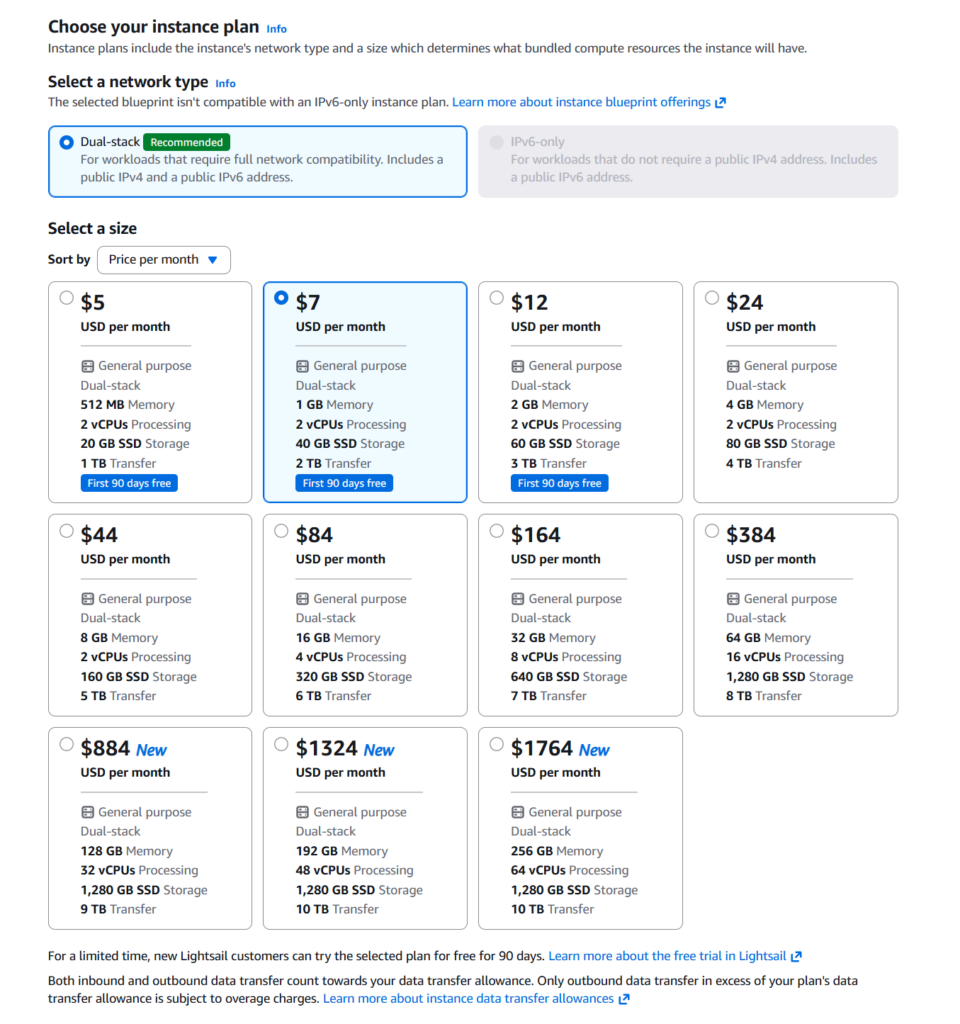
- Networking type: Dual-stack (IPv4 & IPv6)이 선택되어 있는지 확인한다.
- Instance plan: $7 USD/월 (Memory 1GB) 옵션을 클릭한다.
- Tip: ‘First 90 days free’ 배지가 붙어있는지 확인하자.
1-3. 인스턴스 생성 완료
- Identify your instance: 인스턴스 이름을 입력한다. (예: wordpress-blog)
- 하단의 Create instance 버튼을 클릭한다.
대시보드로 돌아오면 인스턴스 상태가 Pending에서 잠시 후 Running으로 바뀐다. 이제 서버가 켜졌다!
2. Action: 고정 IP 연결 (필수)
인스턴스를 껐다 켜면 IP 주소가 바뀌는 것을 방지하기 위해 ‘고정 IP(Static IP)’를 연결해야 한다. 이 단계는 선택이 아니라 필수다.
- 대시보드에서 방금 생성한 인스턴스 이름을 클릭해 상세 페이지로 들어간다.
- 상단 메뉴 중 Networking 탭을 클릭한다.
- Create static IP 버튼을 클릭한다.
- 고정 IP 이름을 짓고(기본값 무방) Create를 누른다.
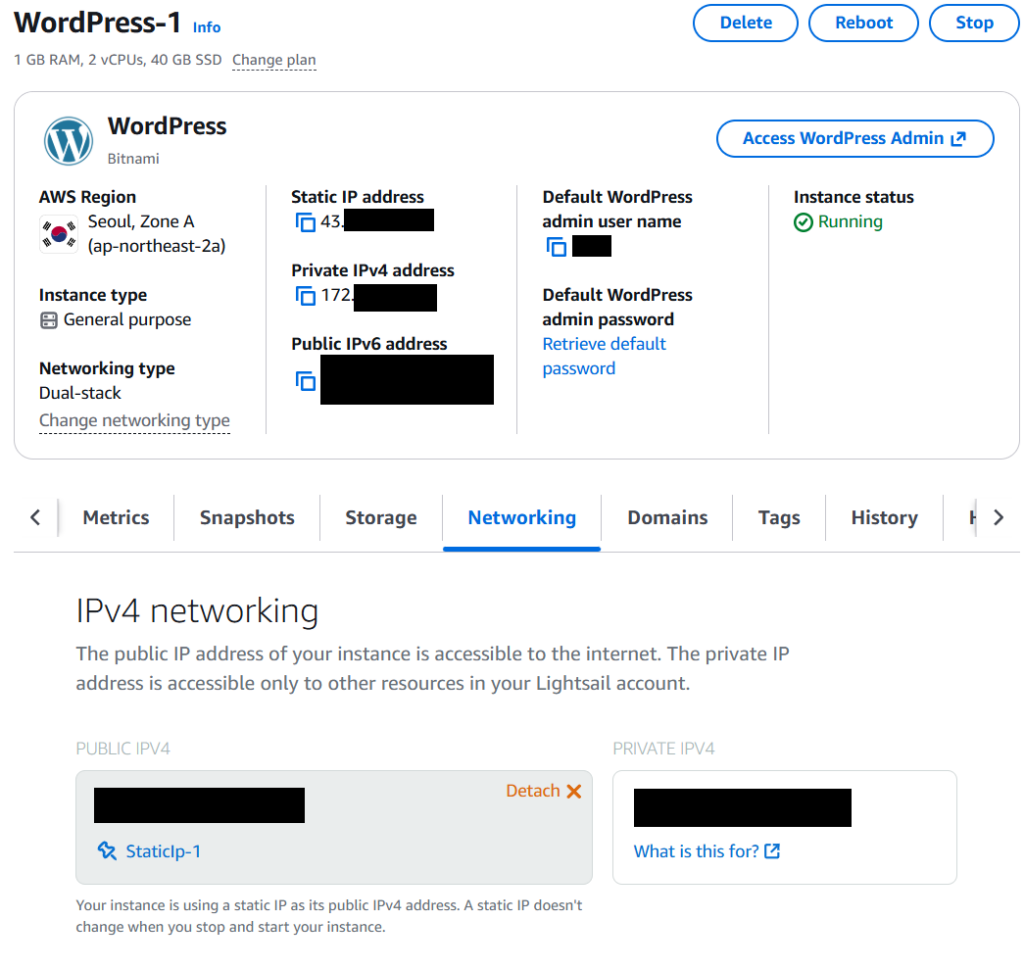
이제 내 블로그는 변하지 않는 고유 주소(예: 43.xxx.xxx.xxx)를 갖게 되었다.
3. Action: 관리자 비밀번호 확인 및 접속
이제 브라우저 주소창에 방금 받은 고정 IP 주소를 입력해 보자. Hello world!가 적힌 기본 블로그 화면이 뜬다면 성공이다. 이제 글을 쓰기 위해 관리자 모드로 들어가 본다.
3-1. 비밀번호 확인하기 (SSH)
워드프레스 관리자 비밀번호는 보안을 위해 서버 내부에 숨겨져 있다. 터미널을 열어 확인해야 한다.
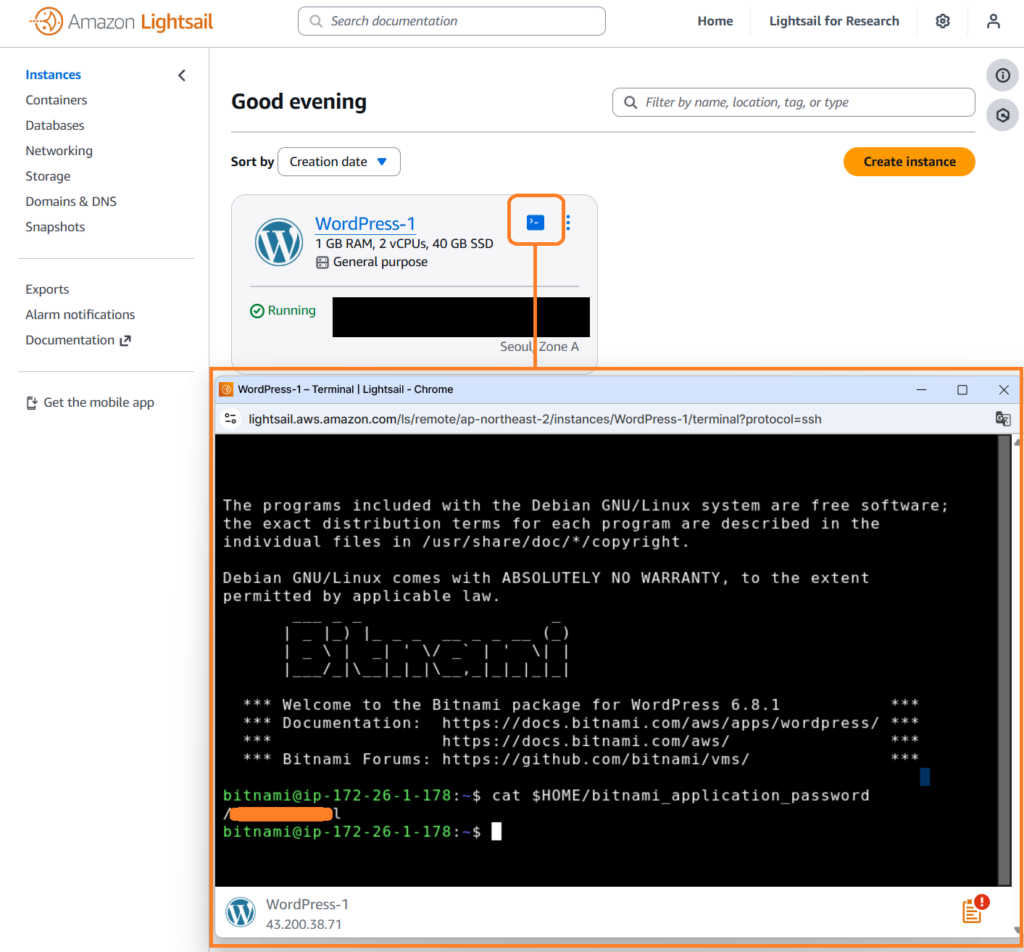
- Lightsail 대시보드 인스턴스 목록에서, 주황색 사각형 아이콘(터미널 모양)을 클릭한다.
- 검은색 터미널 창이 뜨면 아래 명령어를 복사해서 붙여넣고 엔터를 친다.
cat $HOME/bitnami_application_password
- 화면에 출력된 복잡한 문자열이 초기 비밀번호다. 드래그해서 복사해 둔다.
3-2. 관리자 로그인
- 브라우저 주소창에 http://내고정IP/wp-admin을 입력한다.
- 로그인 화면이 나오면 아래 정보를 입력한다.
- Username: user
- Password: (방금 복사한 비밀번호)
로그인에 성공하면 워드프레스 대시보드(Dashboard)가 보일 것이다. 축하한다! 내 집 마련에 성공했다.
4. Troubleshooting: 자주 겪는 문제들
Q. 고정 IP 요금이 나오나?
인스턴스에 연결되어 있는 동안에는 무료다. 하지만 인스턴스를 삭제하고 고정 IP만 덩그러니 남겨두면 요금이 청구된다. 나중에 블로그를 폐쇄할 때는 반드시 고정 IP도 같이 삭제(Release)해야 한다.
Q. SSH 창이 바로 닫힌다.
회사나 카페의 방화벽 문제일 수 있다. 스마트폰 테더링(핫스팟)을 이용하거나, 집에서 다시 시도해 보자.
Conclusion
이로써 AWS 클라우드 위에 나만의 독립적인 공간을 마련했다. 더 이상 블로그 서비스 종료 공지에 떨지 않아도 된다.
하지만 지금은 주소창에 삭막한 숫자(IP)만 적혀 있고, ‘주의 요망(Not Secure)’이라는 경고 문구도 뜰 것이다. 다음 글에서는 도메인을 구매하여 예쁜 문패를 달아주고, 자물쇠 마크(HTTPS)를 달아주는 보안 설정 과정을 진행한다.
좋은글이네요