


[Intro] 집은 튼튼한데 안은 텅 비었다
우리는 지금까지 꽤 먼 길을 왔다. 땅(Lightsail)을 사고, 문패(도메인)를 달고, 튼튼한 자물쇠(SSL)까지 채웠다. 이제 설레는 마음으로 현관문을 열고 집 안으로 들어갈 차례다.
하지만 막상 들어선 내 집(워드프레스)의 풍경은 썰렁하기 그지없다. 기본적인 가구는 없고, 벽지는 투박하며, 구석에는 ‘Bitnami’라는 건설사 스티커가 떡하니 붙어 있다.
이번 글은 본격적으로 짐을 풀기 전에 수행하는 ‘입주 청소’와 ‘기초 인테리어’ 과정이다. 쾌적한 글쓰기 환경을 위해 거슬리는 것들을 치우고, 블로그의 기초 체력을 다지는 필수 설정들을 하나씩 진행해 보자.
[Concept Note] 대시보드와 플러그인
워드프레스 관리자 화면은 집의 ‘통제실’과 같다. 여기서 우리는 두 가지 핵심 작업을 수행한다.
- 테마 (Theme) = 인테리어 스타일 벽지 색깔, 바닥재, 가구 배치를 결정한다. 화려하고 무거운 테마는 집을 좁아 보이게(속도 저하) 만든다. 우리는 개발자답게 심플하고 빠른 미니멀리즘 스타일을 추구할 것이다.
- 플러그인 (Plugin) = 가전제품 빈 집에 공기청정기(SEO 도구), CCTV(백업 도구), 식기세척기(코드 하이라이터) 같은 가전제품을 들여놓는 과정이다. 너무 많이 설치하면 전기세(서버 리소스)가 많이 나오니 꼭 필요한 것만 엄선해야 한다.
[Action 1] 기초 규칙 설정 (일반 및 고유주소)
가장 먼저 이 집의 ‘생활 수칙’을 정해야 한다. 관리자 페이지(도메인/wp-admin)에 접속해 로그인한다.
- 시간 및 언어 설정 설정(Settings) > 일반(General) 메뉴로 이동한다.
- 사이트 제목/태그라인: 블로그의 이름과 한 줄 소개를 적는다.
- 시간대 (Timezone): ‘Asia/Seoul’ 또는 ‘UTC+9’로 변경한다. 이걸 안 하면 글 발행 시간이 꼬인다.
- 멤버십: ‘누구나 가입할 수 있음’은 체크 해제한다. 스팸 가입을 막기 위해서다.
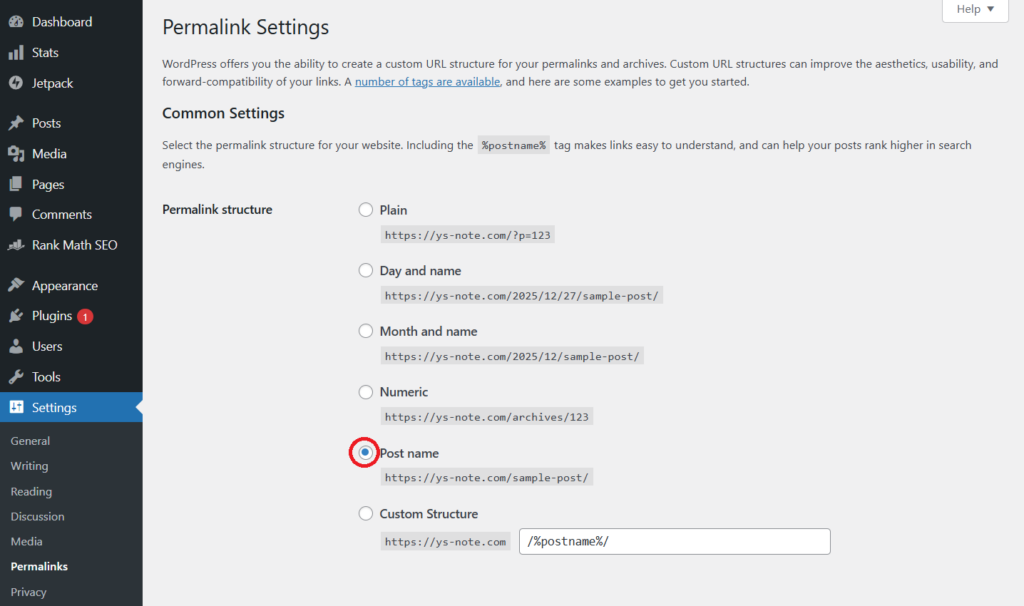
- 고유주소 (Permalink) 설정 (중요) 설정 > 고유주소(Permalinks) 메뉴로 이동한다. 이것은 SEO(검색 엔진 최적화)에서 가장 중요한 설정이다. 기본값은 ‘/?p=123’ 같은 의미 없는 숫자다. 구글 봇은 이런 주소를 싫어한다.
- ‘글 이름 (Post name)’을 선택한다.
- 주소가 ‘/my-first-post/’처럼 직관적으로 바뀌어 검색 노출에 훨씬 유리하다.
[Action 2] 인테리어 시공 (테마 설치)
개발자 블로그의 미덕은 ‘가독성’과 ‘속도’다. 화려한 애니메이션이 들어간 유료 테마는 오히려 독이다.
GeneratePress (무료 버전) 전 세계적으로 속도와 최적화 면에서 가장 호평받는 테마 중 하나다. 가볍고, 커스터마이징이 자유롭다.
- 외모(Appearance) > 테마(Themes) 클릭
- ‘새로 추가 (Add New)’ 버튼 클릭
- 검색창에 ‘GeneratePress’ 입력 후 설치 및 활성화
이제 블로그가 한결 깔끔해졌을 것이다.
[Action 3] 필수가전 입주 (플러그인 설치)
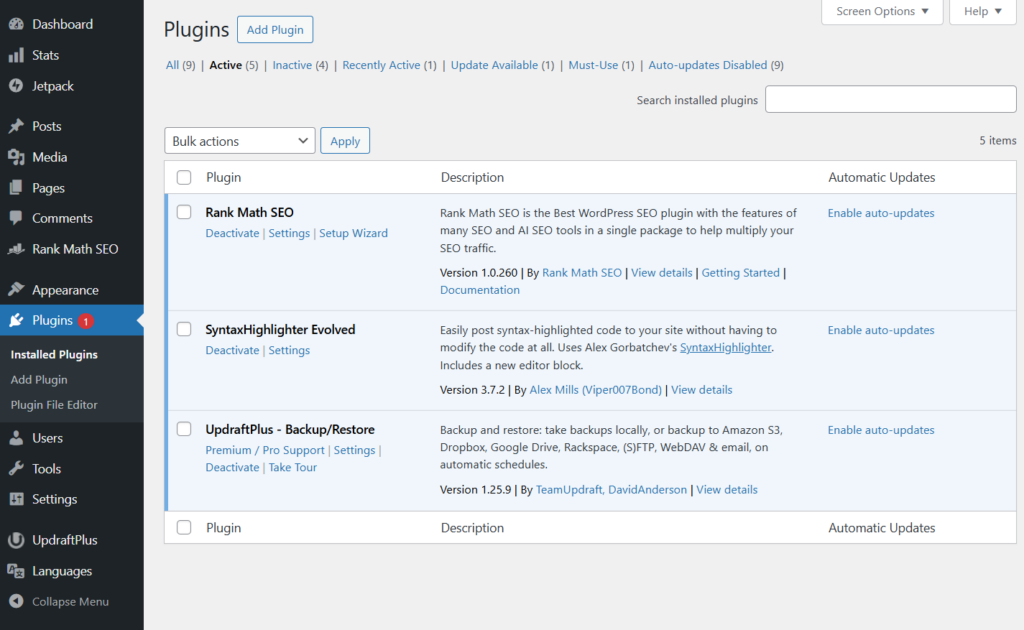
개발자 블로그 운영에 없어서는 안 될 3대장 플러그인을 설치한다. 플러그인 > 새로 추가 메뉴에서 검색하여 설치한다.
- Yoast SEO (또는 Rank Math) 글을 쓸 때마다 구글이 좋아하는 형식인지 검사해 주는 조교다. 메타 태그, 사이트맵 생성을 도와준다.
- Syntax Highlighter Evolved (또는 Highlight.js) 우리는 코드를 다루는 사람들이다. 본문에 소스 코드를 넣었을 때 알록달록하게 문법 강조(Syntax Highlighting)를 해주는 도구다. 가독성이 천지차이다.
- UpdraftPlus 보험이다. 서버가 날아가거나 해킹당했을 때를 대비해 구글 드라이브나 드롭박스로 데이터를 자동 백업해 준다.
[Action 4] 건설사 스티커 제거 (Bitnami 배너)
Lightsail로 만든 워드프레스 사이트 우측 하단에는 항상 ‘Manage’라는 로고(Bitnami 배너)가 따라다닌다. 모바일에서 화면을 가려 매우 거슬린다. SSH 접속을 통해 제거하자.
- SSH 터미널 접속 Lightsail 콘솔에서 터미널을 연다.
- 제거 명령어 입력 다음 두 줄을 차례로 입력한다. 배너를 비활성화하고, 아파치 서버를 재시작하는 명령어다.
sudo touch /opt/bitnami/apache2/conf/bitnami/bitnami-disable-banner
sudo /opt/bitnami/ctlscript.sh restart apache
이제 사이트를 새로고침 해보면 성가신 배너가 사라졌을 것이다.
[Troubleshooting] 청소 마무리
Q. 샘플 글이 남아 있다. 기본적으로 생성된 ‘Hello World’ 글과 ‘Sample Page’는 과감하게 삭제하자. 휴지통까지 비워야 깔끔하다.
Q. 개인정보처리방침 페이지가 필요한가? 나중에 구글 애드센스 승인을 받으려면 ‘Privacy Policy(개인정보처리방침)’ 페이지가 필수다. 워드프레스가 기본으로 만들어준 초안을 다듬어서 ‘공개(Publish)’ 상태로 돌려놓자.
[Conclusion] 글을 쓸 준비가 끝났다
이제 우리의 집은 깨끗하게 청소되었고, 필요한 가구들도 제자리를 찾았다.
- 주소 체계(고유주소)를 정비했고
- 깔끔한 벽지(GeneratePress)를 발랐으며
- 보안 및 편의 장치(플러그인)를 설치했고
- 거슬리는 스티커(배너)도 뗐다.
이제 남은 것은 당신의 이야기로 이 공간을 채우는 일뿐이다. 다음 글에서는 개발자가 글을 쓸 때 유용한 마크다운 활용법이나, 구글 서치 콘솔에 사이트를 등록하여 검색 엔진을 초대하는 방법을 다루겠다.