


[Intro] 아무도 찾지 않는 블로그는 일기장일 뿐이다
우리는 지난 시간까지 집(서버)을 짓고, 인테리어(테마)를 하고, 생활 가전(플러그인)까지 들여놓았다. 이제 따뜻한 커피 한 잔 타 놓고 글을 쓰기만 하면 된다.
하지만 냉정하게 말해서, 지금 이 블로그는 무인도에 있다. 주소(도메인)는 있지만, 지도(검색 엔진)에는 등록되지 않았기 때문이다. 내가 아무리 좋은 기술 아티클을 써도 구글이 모르면 아무도 볼 수 없다.
이번 글에서는 전 세계 검색의 지배자인 ‘구글’에게 우리 집 위치를 알리는 방법(구글 서치 콘솔)과, 개발자에게 가장 익숙한 도구인 ‘마크다운’으로 첫 번째 기술 포스팅을 작성하는 법을 다룬다.
[Concept Note] 초대장과 지도
1. 구글 서치 콘솔 (Google Search Console) 블로그를 개업했다는 ‘사업자 등록증’을 구글에 제출하는 곳이다. 내 사이트가 구글 검색 결과에 잘 나오는지, 어떤 키워드로 사람들이 들어오는지 분석해 주는 무료 도구다.
2. 사이트맵 (Sitemap) 우리 집의 ‘평면도’다. 구글 봇(크롤러)이라는 손님이 우리 집에 왔을 때, 어디에 안방(글)이 있고 어디에 화장실(페이지)이 있는지 알려주는 지도 역할을 한다. 우리는 지난 시간에 설치한 ‘Yoast SEO’ 플러그인이 만들어준 지도를 구글에 제출할 것이다.
[Action 1] 구글에 사업자 등록하기 (서치 콘솔 등록)
가장 확실한 방법은 DNS 레코드를 통한 소유권 확인이다. 우리는 이미 Route 53을 다룰 줄 아는 ‘서버 주인’이므로 이 방식을 사용한다.
1. 속성 추가 구글 서치 콘솔에 접속해 구글 아이디로 로그인한다. ‘속성 유형 선택’에서 ‘도메인(Domain)’ 방식을 선택하고 내 도메인(ys-note.com)을 입력한다.
2. 인증 코드 복사 구글이 긴 외계어 같은 문자열(google-site-verification=...)을 준다. 이것을 복사한다.
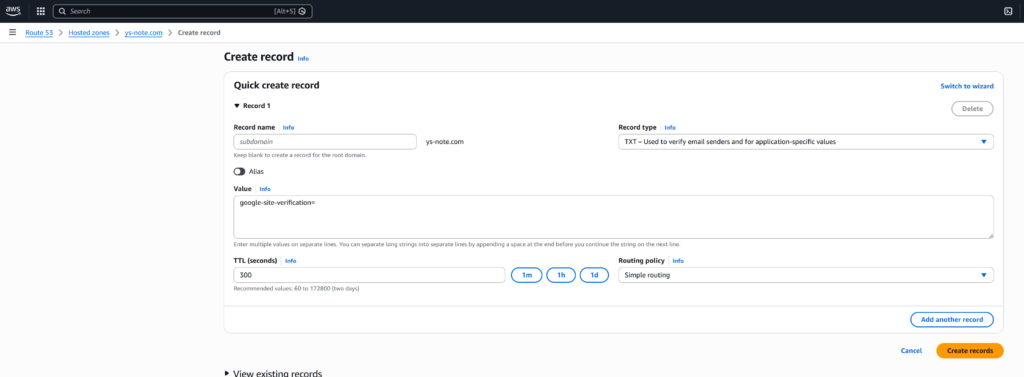
3. Route 53에 TXT 레코드 추가 AWS 콘솔의 Route 53으로 이동한다.
- 내 호스팅 영역 클릭 → ‘레코드 생성(Create record)’
- 레코드 유형:
TXT선택 - 값(Value): 아까 복사한 구글 인증 코드 붙여넣기
- 생성(Create) 클릭
4. 소유권 확인 다시 서치 콘솔로 돌아와 ‘확인(Verify)’ 버튼을 누른다. 초록색 창과 함께 “소유권이 확인됨” 메시지가 뜨면 성공이다.
[Action 2] 집 구조도 제출하기 (사이트맵)
등록은 했으니 이제 지도를 쥐여줄 차례다.
1. 사이트맵 주소 확인 워드프레스 관리자 화면에서 **Yoast SEO → 설정(Settings)**으로 간다. 맨 아래쪽이나 기능 탭에서 XML Sitemaps 기능을 찾을 수 있다. 보통 주소는 내도메인/sitemap_index.xml이다.
2. 서치 콘솔에 제출 구글 서치 콘솔 메뉴 중 **’Sitemaps’**를 클릭한다. 새 사이트맵 추가 란에 sitemap_index.xml을 입력하고 ‘제출’을 누른다. 상태가 ‘성공’으로 뜨면 구글 봇이 이제부터 주기적으로 내 블로그를 방문해 글을 긁어간다.
[Action 3] 개발자의 언어, 마크다운으로 글쓰기
이제 손님 맞이 준비는 끝났다. 첫 글을 써보자. 워드프레스의 기본 에디터(구텐베르크)는 마크다운을 지원한다.
1. 새 글 쓰기 관리자 화면에서 **글(Posts) → 새로 추가(Add New)**를 누른다.
2. 마크다운 문법 사용 제목을 적고 본문에 마크다운 문법을 바로 입력해 보자.
##을 치고 스페이스바를 누르면 자동으로 H2 헤딩으로 변한다.-를 치고 스페이스바를 누르면 리스트가 된다.```(백틱 3개)를 입력하면 우리가 지난 시간에 설치한 Syntax Highlighter가 작동할 코드 블록이 생성된다.
3. 코드 블록 활용 생성된 회색 박스 안에 코드를 붙여넣자. 우측 설정 패널에서 언어(JavaScript, Python 등)를 선택하면 예쁘게 하이라이팅이 적용된다.
4. Yoast SEO 신호등 확인 글 하단이나 우측에 Yoast SEO 패널이 있다. 이 글이 검색 엔진에 얼마나 친화적인지 빨강/주황/초록 신호등으로 알려준다. 적어도 ‘주황색’ 이상은 받도록 노력하자.
[Troubleshooting] 왜 바로 검색이 안 될까?
Q. 서치 콘솔에서 소유권 확인이 계속 실패한다. Route 53에 TXT 레코드를 추가해도 전 세계 네임서버에 퍼지는 데 시간이 걸린다. 짧게는 5분, 길게는 1시간 정도 기다렸다가 다시 ‘확인’ 버튼을 눌러보자.
Q. 글을 썼는데 구글에 안 뜬다. 초대장을 보냈다고 손님이 1초 만에 오는 건 아니다. 신생 블로그는 크롤링(수집)되어 인덱싱(색인)되기까지 며칠에서 몇 주가 걸리기도 한다. 서치 콘솔에서 해당 글 주소를 입력하고 **’색인 생성 요청’**을 수동으로 누르면 조금 더 빨라질 수 있다.
[Conclusion] 기술 블로그의 시작
이제 우리의 블로그는 세상과 연결되었다. 구글은 당신의 블로그 존재를 알게 되었고, 당신은 개발자에게 가장 편한 방식으로 코드가 담긴 글을 발행할 수 있게 되었다.
지금까지 6편에 걸쳐 AWS Lightsail 서버 구축부터 도메인, SSL, 필수 설정, 그리고 구글 연동까지 숨 가쁘게 달려왔다. 이것으로 ‘내 집 짓기’라는 큰 프로젝트는 마무리되었다.
이제부터는 꾸준함의 싸움이다. 당신이 겪은 에러, 고민했던 코드, 성장했던 순간들을 이 공간에 차곡차곡 쌓아가길 바란다. 그 기록들이 모여 언젠가 당신을 더 넓은 세상으로 이끌어 줄 것이다.