이 글은 2026년 4월 기준으로 작성되었다. AI 도구 시장은 빠르게 변하고 있으므로, 읽는 시점에 따라 달라진 부분이 있을 수 있다.
AI로 코딩한다는데, 어디서부터 시작해야 하지?
ChatGPT, Gemini, Claude, Copilot, Cursor, Codex, Claude Code…
AI로 코딩할 수 있다는 건 알겠는데, 이름이 너무 많다. 뭐가 뭔지, 뭘 써야 하는지, 어디서부터 시작해야 하는지 감이 안 온다.
이 글은 그런 분들을 위해 쓴다. AI 코딩 도구의 전체 그림을, 가능한 한 쉽게 정리해 보겠다.
결론부터 말하면, 초보자라면 복잡하게 생각할 필요 없다. ‘AI 3대장(GPT, Gemini, Claude) 중 하나를 구독하는 것’부터 시작하면 된다. 코딩뿐 아니라 일상 업무에도 쓸 수 있고, 각 회사가 코딩 전용 도구까지 제공하고 있어서 코딩에도 바로 활용할 수 있다.
물론 다른 선택지도 있다. Copilot, Cursor 같은 도구들이 왜 존재하는지, 3대장과 뭐가 다른지도 함께 정리하겠다.
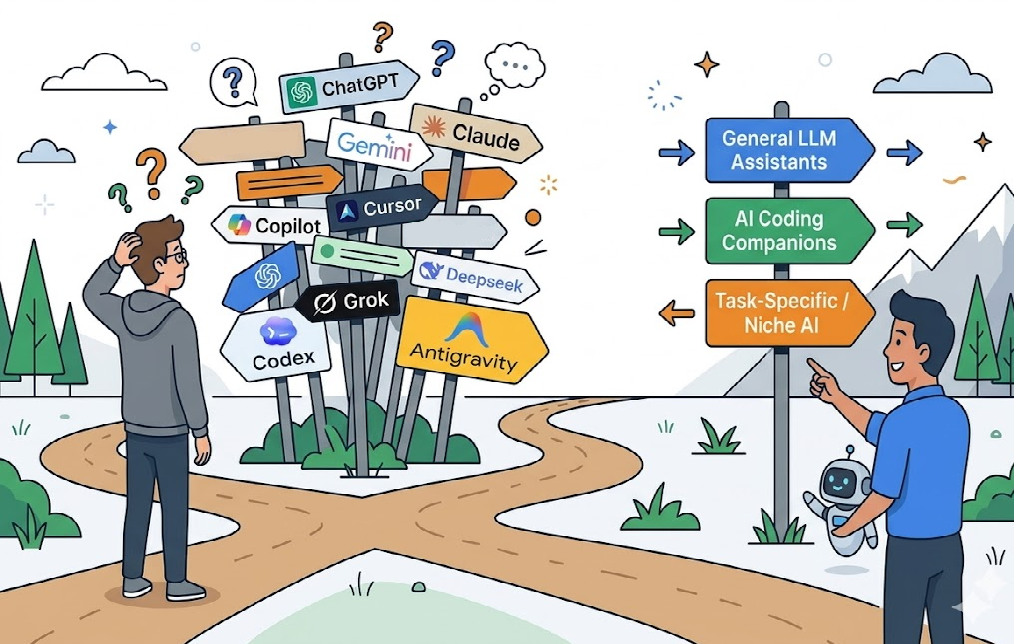
AI 3대장: GPT, Gemini, Claude
2026년 현재 AI 시장을 이끄는 세 모델이 있다. 개발자든 아니든, 대부분의 사람이 이 셋 중 하나는 써봤을 것이다.
GPT (OpenAI)
AI 대중화의 시작점. 2022년 ChatGPT가 등장하면서 “AI가 대화할 수 있다”는 사실을 세상에 알렸다. 가장 큰 사용자 기반을 가지고 있다.
- 대표 앱: ChatGPT (웹, 모바일, 데스크탑)
- 할 수 있는 것: 대화, 코딩, 글쓰기, 번역, 이미지 생성, 데이터 분석
- 코딩 전용 도구: Codex
Gemini (Google)
Google의 AI 모델. Google 서비스(검색, Gmail, Docs, Android)와의 통합이 가장 큰 강점이다.
- 대표 앱: Gemini 앱 (웹, 모바일), Google Workspace 통합
- 할 수 있는 것: 대화, 코딩, Google 검색 연동, Gmail/Docs 보조, 이미지 이해/생성
- 코딩 전용 도구: Gemini Code Assist, Antigravity
Claude (Anthropic)
Anthropic이 만든 AI 모델. 긴 문서나 대규모 코드를 한 번에 이해하는 능력이 강하고, 정교한 추론을 잘한다.
- 대표 앱: Claude 앱 (웹, 모바일, 데스크탑)
- 할 수 있는 것: 대화, 코딩, 긴 문서 분석, 리서치, 글쓰기, PDF/이미지 이해
- 코딩 전용 도구: Claude Code
구독하면 뭘 할 수 있나
세 모델 모두 각각의 앱을 직접 구독해서 쓸 수 있다. 코딩뿐 아니라 일상 대화, 이미지 작업, 문서 요약, 번역 등 거의 모든 작업에 활용 가능하다. 초보자라면 이 구독 하나로 코딩 질문부터 일상 업무까지 넓게 쓸 수 있어서 가성비가 좋다.
| ChatGPT | Gemini | Claude | |
|---|---|---|---|
| 무료 | O | O | O |
| 유료 | Plus $20/월, Pro $200/월 | AI Pro $19.99/월, AI Ultra $249.99/월 | Pro $20/월, Max $100~200/월 |
| 코딩 질문 | O | O | O |
| 이미지 생성 | O | O | X |
| 파일 분석 | O | O | O |
| 코딩 전용 도구 | Codex | Gemini Code Assist, Antigravity | Claude Code |
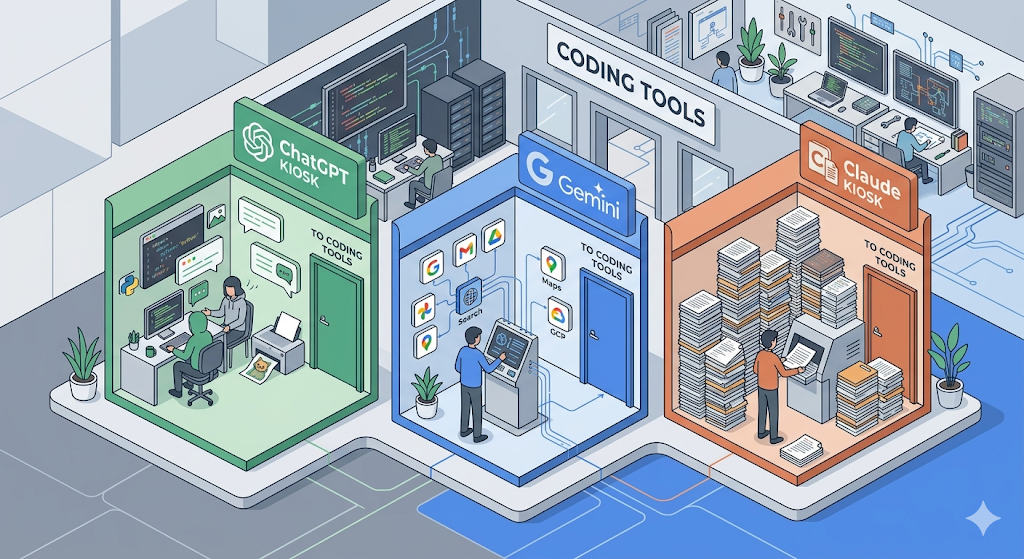
AI 앱에서 코딩 전용 도구로: 왜 필요한가
3대장의 앱(ChatGPT, Gemini, Claude)에서 “이 코드 왜 에러나?” 수준의 질문을 한다면 충분하다. 하지만 실제 개발에 들어가면 한계가 생긴다.
- ‘AI가 내 프로젝트를 모른다.’ 매번 코드를 복사해서 붙여넣어야 한다. 파일이 10개, 20개 넘어가면 현실적으로 불가능하다.
- ‘복사-붙여넣기 지옥.’ AI가 만든 코드를 에디터에 붙여넣고, 에러가 나면 다시 AI에게 돌아가고. 이 루프가 끝없이 반복된다.
- ‘여러 파일을 동시에 수정할 수 없다.’ 한 파일만 보고 수정하니까 다른 곳에서 에러가 터진다.
코딩 전용 도구들은 바로 이 문제를 해결한다. AI가 에디터 안에서 직접 프로젝트 파일을 읽고, 여러 파일을 동시에 수정하고, 코드를 실행까지 해준다.
코딩 전용 도구를 이해하려면: VS Code부터
코딩 전용 도구를 이해하려면, 먼저 개발자가 코드를 쓰는 공간인 ‘에디터’를 알아야 한다.
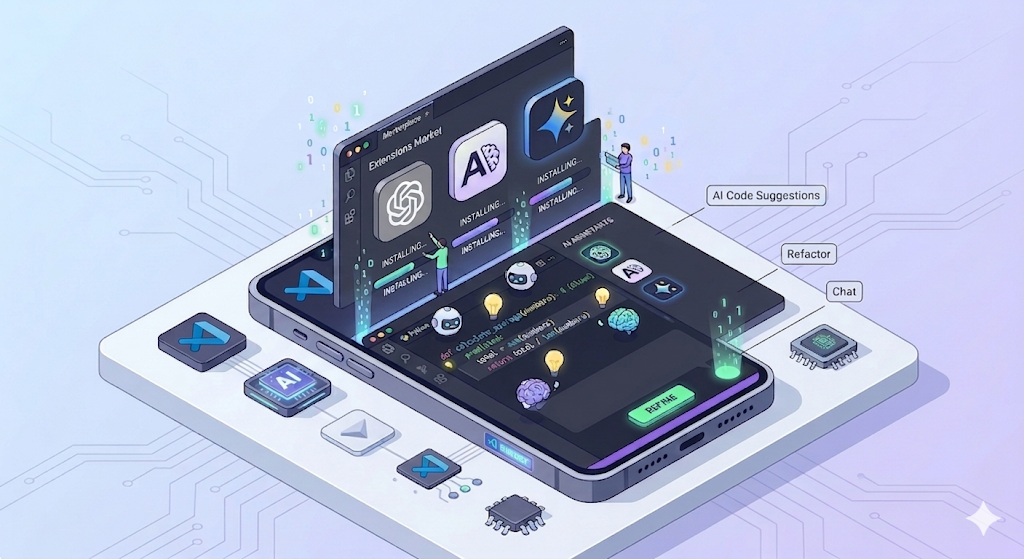
‘VS Code(Visual Studio Code)’는 Microsoft가 만든 무료 코드 에디터로, 전 세계에서 가장 많이 쓰이는 개발 도구다. VS Code가 중요한 이유는 ‘확장(Extension)’ 시스템 때문이다. 마치 스마트폰에 앱을 설치하듯, VS Code에 다양한 기능을 플러그인으로 추가할 수 있다.
그리고 AI 코딩 도구의 대부분이 이 VS Code 확장으로 제공된다.
[VS Code] ← 기본 에디터 (스마트폰)
    │
    ├── + Codex (확장 설치) ← OpenAI의 코딩 에이전트
    ├── + Claude Code (확장 설치) ← Anthropic의 코딩 에이전트
    ├── + Gemini Code Assist (확장 설치) ← Google의 코딩 보조
    └── + GitHub Copilot (확장 설치) ← 다중 모델 코딩 보조
꼭 VS Code만 써야 하는 건 아니다. JetBrains(IntelliJ 등)나 Cursor, Antigravity 같은 다른 에디터도 있다. Cursor와 Antigravity는 VS Code를 기반으로 만들어져 VS Code 계열의 경험을 이어받았지만, 확장 호환 범위는 도구마다 다를 수 있다. 초보자라면 VS Code가 가장 무난한 시작점이고, 이 글에서도 VS Code를 기준으로 설명한다.
3대장의 코딩 전용 도구들
3대장을 구독하면, 범용 AI 앱뿐 아니라 코딩에 특화된 도구도 함께 쓸 수 있다. 각각의 특징을 살펴보자.
Codex (OpenAI → GPT 구독)
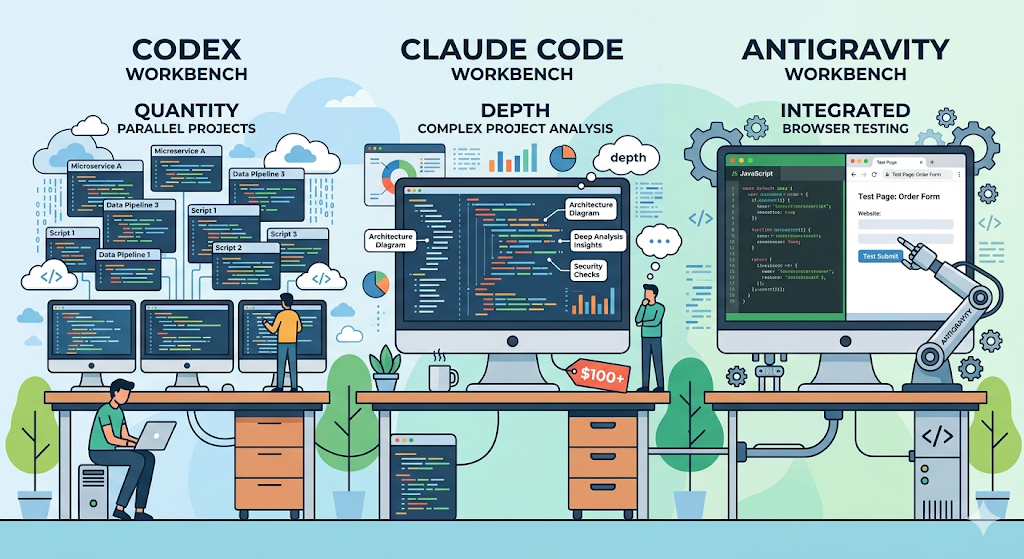
GPT 기반의 코딩 에이전트 플랫폼. CLI, VS Code 확장, 웹, 데스크탑 앱을 오가며 로컬 작업을 클라우드로 넘길 수 있는 하이브리드 에이전트다. 가장 독특한 점은 클라우드 샌드박스에서 코드를 격리 실행한다는 것이다. 데스크탑 앱에서는 여러 에이전트를 병렬로 돌릴 수 있다.
개인적인 체감으로는, 3대장 중에 코딩에 쓸 수 있는 사용량이 가장 넉넉하게 할당된 느낌이다. 가볍게 많이 쓰고 싶을 때 좋다.
- VS Code 확장으로 설치 가능
- 강점: 클라우드 격리 실행, 병렬 에이전트, 넉넉한 사용량
- ChatGPT Plus/Pro/Business/Enterprise에 포함 (한시적으로 Free/Go에도 포함)
Claude Code (Anthropic → Claude 구독)
Claude 기반의 멀티서피스 에이전트. CLI, VS Code/JetBrains 확장, 데스크탑 앱, 브라우저, 원격 제어까지 확장되었다. 프로젝트 전체를 한 번에 이해하는 긴 컨텍스트가 강점이다.
개인적으로 현 시점에서 가장 강력한 코딩 도구라고 생각한다. 다만 그만큼 뒤에서 하는 일이 많아서 사용량 소모가 빠르다. Pro($20/월)에서도 사용할 수 있지만 금방 한도에 도달하기 때문에, 본격적으로 쓰려면 Max($100~200/월) 요금제를 추천한다.
- VS Code 확장으로 설치 가능
- 강점: 가장 강력한 코드 이해력, 긴 컨텍스트, 멀티서피스
- Claude Pro($20/월)부터 사용 가능, 본격 사용은 Max($100~200/월) 추천
Gemini Code Assist + Antigravity (Google)
Gemini 기반의 코딩 도구는 두 갈래다. ‘Gemini Code Assist’는 VS Code, JetBrains, Android Studio에 설치하는 확장이고, ‘Antigravity’는 Google이 만든 VS Code 기반 에이전트 개발 플랫폼이다.
Gemini Code Assist는 무료판이 관대하다. 1M 토큰 컨텍스트에 하루 6,000 코드 요청을 제공하므로 부담 없이 시작할 수 있다.
Antigravity는 public preview로 무료 시작이 가능하고, Google AI Pro/Ultra 구독은 사용 한도를 높여주는 구조다. Antigravity의 가장 큰 강점은 두 가지다.
첫째, 다중 모델 지원이다. Antigravity 내에서 Gemini뿐 아니라 Claude Sonnet 4.6, Claude Opus 4.6, GPT-OSS-120b 등 다른 모델도 사용할 수 있다.
둘째, 브라우저 통합이다. 에이전트가 Chrome 브라우저를 직접 열고, 웹 페이지를 읽고, 클릭/스크롤/타이핑까지 수행하며, 그 과정을 Artifact(산출물)로 기록한다. 프론트엔드 개발에서 “내가 만든 페이지가 실제로 어떻게 보이는지” AI가 직접 확인해 주는 셈이다.
Gemini 자체도 범용성이 매우 좋다. Google 검색, Gmail, Docs와 연동되니 개발 외 일상 업무에도 활용도가 높다.
- Gemini Code Assist: VS Code 확장, 무료 사용 가능
- Antigravity: VS Code 기반 에이전트 플랫폼, public preview 무료
- 강점: 범용성, 브라우저 통합(프론트엔드), 다중 모델, 관대한 무료 티어
다른 선택지: 멀티모델 도구
3대장 구독 외에도 선택지가 있다. 여러 AI 모델을 하나의 도구에서 골라 쓸 수 있는 멀티모델 도구들이다.
GitHub Copilot
사용률 1위(29%, JetBrains 2026.1 조사)의 AI 코딩 도구. 원래 GPT 전용이었지만, 지금은 GPT, Claude, Gemini 모델을 선택할 수 있는 GitHub 네이티브 멀티모델 플랫폼으로 진화했다. VS Code뿐 아니라 Visual Studio, Xcode, JetBrains, Neovim, Eclipse, Zed 등 거의 모든 에디터를 지원한다.
IDE 안의 에이전트 모드, GitHub 상의 클라우드 에이전트, CLI, 코드 리뷰까지 GitHub 워크플로우 전체에 걸쳐 동작한다. ‘AI 코딩 도구가 처음’이라면 가장 무난한 시작점이다.
- 요금: Free / Pro($10/월) / Pro+($39/월) / Business / Enterprise
- 강점: 가장 넓은 에디터 지원, GitHub 네이티브 연동, 다중 모델
- 적합: AI 코딩 보조가 처음인 개발자
Cursor
VS Code를 포크해서 AI를 핵심에 넣은 IDE. 사용률 18%로 빠르게 성장 중이다. 여러 모델을 선택할 수 있고, Agents Window에서 여러 에이전트를 병렬로 실행하는 GUI 경험이 직관적이다.
- 요금: Free / Pro($20/월) / Pro+($60/월) / Ultra($200/월)
- 강점: 직관적 에이전트 UI, 병렬 에이전트 오케스트레이션
- 적합: GUI 기반 에이전트 경험을 원하는 개발자
참고: 자체 도구와 멀티모델 도구의 체감 차이
멀티모델 도구들은 “하나의 도구에서 여러 모델을 쓸 수 있다”는 편의성이 강점이다. 하지만 같은 모델 이름이라도 도구마다 IDE 통합 방식, 사용 한도, 부가 기능이 달라서 체감이 다를 수 있다. 예를 들어 Claude Code는 터미널/IDE/데스크탑/브라우저를 묶는 멀티서피스가 강점이고, Copilot은 GitHub 코드 리뷰와 클라우드 에이전트가 강점이고, Antigravity는 브라우저 Artifact가 강점이다.
어떤 방식이 더 맞는지는 개인의 작업 스타일에 따라 다르다.
JetBrains 진영
VS Code 계열에 주목이 쏠리지만, JetBrains도 빠르게 움직이고 있다. JetBrains AI Assistant와 Junie(코딩 에이전트)의 합산 사용률은 11%(JetBrains 2026.1 조사)로, IntelliJ/PyCharm/WebStorm을 쓰는 개발자에게는 에디터를 바꾸지 않고 에이전트 경험을 할 수 있는 자연스러운 선택지다. ACP(Agent Communication Protocol)로 외부 에이전트를 연결하는 방향도 밀고 있다.
기타 도구들
| 도구 | 한 줄 설명 |
|---|---|
| Windsurf (Cognition) | VS Code 포크 IDE. Cascade 에이전트 |
| Tabnine | 기업 보안 특화. 에어갭 배포 가능, 코드 비보관 |
| OpenCode | 오픈소스 터미널 코딩 에이전트. 무료 |
| Gemini CLI | Google의 오픈소스 터미널 에이전트 |
실제로 어떻게 쓰고 있는가: 개인 경험
참고로 나의 실제 환경을 공유한다. 어디까지나 개인적인 조합이다.
나는 ChatGPT, Gemini, Claude를 세 개 모두 구독하고 있다. 에디터는 Antigravity를 쓰고 있는데, VS Code 기반이라 내 환경에서는 Codex 확장과 Claude Code 확장을 함께 설치해서 상황에 따라 골라 쓰고 있다.
| 작업 | 주로 쓰는 도구 | 이유 |
|---|---|---|
| 프로젝트 관리 | Claude Code | 프로젝트 전체를 깊이 이해 |
| 빠른 코드 생성, 가볍게 많이 | Codex | 넉넉한 사용량, 클라우드 실행 |
| 프론트엔드 개발 | Antigravity + Gemini | 브라우저 직접 제어 |
| 일상 업무 (문서, 검색, 번역) | Gemini, ChatGPT | 범용성 |
하나의 도구에 올인하기보다, 각 도구의 강점에 맞게 골라 쓰는 방식이 개인적으로는 가장 잘 맞았다.
어떤 걸 선택하면 좋을까
| 나는 이런 사람 | 추천 | 이유 |
|---|---|---|
| AI가 처음, 코딩 외에도 쓰고 싶다 | ChatGPT 또는 Gemini 구독 | 범용성 좋고 무료/저가로 시작 |
| AI 코딩 보조가 처음이다 | Copilot | 기존 에디터에 플러그인만 설치 |
| 가장 강력한 코드 이해력이 필요하다 | Claude Max + Claude Code | 대규모 프로젝트에 강함 (비용 높음) |
| 프론트엔드 개발을 많이 한다 | Antigravity | 브라우저 통합, 다중 모델 |
| GUI 에이전트가 편하다 | Cursor | 직관적 UI, 병렬 에이전트 |
| 비용을 아끼고 싶다 | Gemini Code Assist | 무료 티어 관대 |
| JetBrains IDE를 바꾸고 싶지 않다 | JetBrains AI + Junie | 에디터 전환 불필요 |
| 기업 보안이 최우선 | Tabnine | 에어갭 배포 |
마치며: 정답은 없고, 시작이 있을 뿐
AI 코딩 도구에 정답은 없다. 6개월 뒤면 또 새로운 도구가 나와 있을 것이다.
하지만 시작점은 있다. 아직 아무것도 안 써봤다면, GPT, Gemini, Claude 중 하나를 구독해 보자. 코딩 질문에도, 일상 업무에도, 학습에도 쓸 수 있다. 거기서 코딩에 더 깊이 들어가고 싶어지면, 그때 코딩 전용 도구를 추가하면 된다.
중요한 건 특정 도구에 종속되는 것이 아니라, ‘AI와 함께 일하는 방식’ 자체에 익숙해지는 것이다.
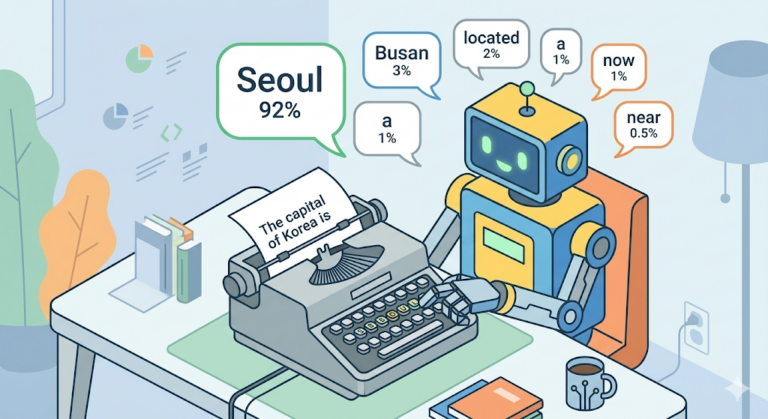
그런데 이 도구들이 ‘어떻게’ 코드를 이해하고 생성하는 걸까? GPT, Gemini, Claude라는 이름은 알지만, 이 모델들이 실제로 어떤 원리로 동작하는지는 잘 모른다. 다음 시리즈 ‘AI Decoded’에서는 AI의 기초부터 차근차근 알아보려 한다.