L’écran dessiné n’est pas magique
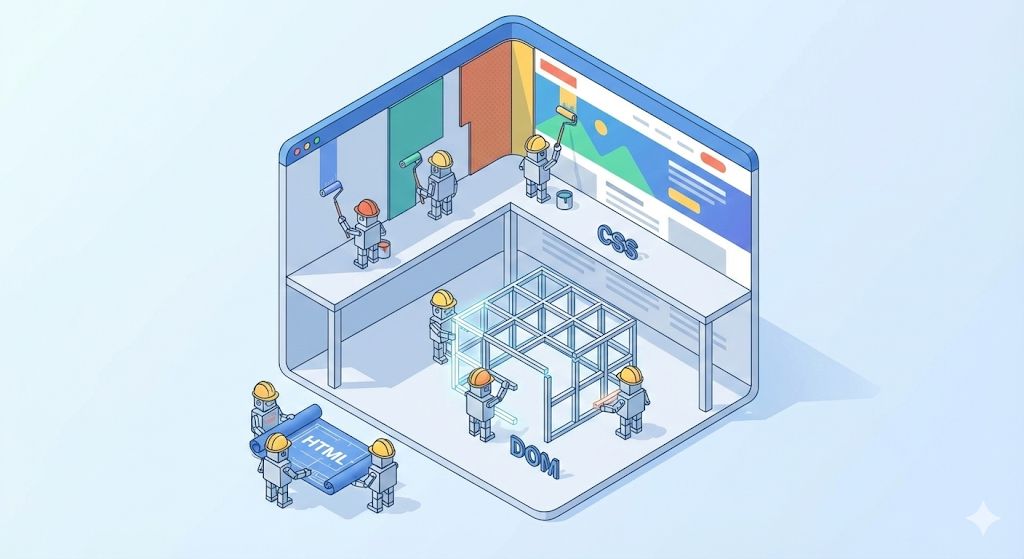
Lorsque j’ai commencé le développement front-end (Vue.js), je considérais le navigateur comme un simple « cadre pour afficher le code ». Il était naturel que si vous utilisiez Cependant, mes pensées ont changé à mesure que j’expérimentais le bégaiement de l’animation ou les secousses de l’écran lors du défilement (jank). « Pourquoi le même code s’exécute-t-il correctement dans Chrome mais plante-t-il dans Internet Explorer (IE) ? » « Pourquoi mon processeur monte-t-il en flèche lorsque je change un peu le style avec JavaScript ? » Il s’avère que le navigateur n’est pas seulement un cadre photo. Le navigateur était un énorme « Peintre » et « Architecte » qui interprétait le texte (HTML/CSS) que nous envoyions, calculait mathématiquement chaque pixel et l’imprimait. La dernière fois, nous avons transmis des données en toute sécurité sur des routes difficiles. Cette fois, ouvrons la boîte de données (paquet) qui est arrivée et découvrons comment le navigateur dessine une image appelée écran. Il s’agit de la dernière histoire de la série Re : Booting CS Basics. Dans notre vision du monde du « centre logistique numérique », le produit (fichier HTML) est désormais arrivé chez le client (navigateur). Cependant, ce qui est arrivé n’était pas un produit fini, mais un « manuel de montage ». L’équipe de travail appelée moteur de navigateur (moteur de rendu) lit ce manuel et commence immédiatement l’assemblage. Ce processus est appelé pipeline de rendu. Lit le texte HTML qui arrive en premier et crée un « squelette ». Ensuite, lisez le fichier CSS et créez des « règles de style ». Maintenant, nous combinons le squelette (DOM) et la conception (CSSOM). Le point important ici est que seules les « éléments qui apparaîtront réellement à l’écran » sont sélectionnées. C’est maintenant l’étape vraiment importante. La clé de l’optimisation des performances réside ici. Une fois l’arbre de rendu créé, le navigateur effectue deux tâches lourdes. Tentons la différence de coût avec le code. Analyse : En pratique, la plupart des cas d’« animation saccadée » se produisent parce que les propriétés de mise en page telles que Je ne le savais pas quand j’étais à l’université, alors j’ai manipulé le DOM au hasard avec JavaScript. En parcourant l’instruction Conseils pour garantir les performances : Avec cet article, la [Re: Booting] CS Basics Series a pris fin. Nous avons fait un long voyage ensemble. Au début, c’était juste des connaissances que j’avais mémorisées pour trouver un emploi. Cependant, après avoir rencontré des erreurs dans la pratique et après avoir regardé à nouveau, CS (ingénierie informatique) n’était pas une lettre morte, mais une terre solide qui soutenait mon code. Les travaux de fondation sont maintenant terminés. Il est temps de construire votre propre château sur des bases solides. Dans la prochaine série [Monolith Builder], j’aborderai la création d’applications Web à l’aide de Spring Boot et Vue.js, que j’ai expérimenté en pratique. Veuillez attendre avec impatience le processus de transformation de la « théorie » en « pratique ».color: red, il deviendrait rouge.
La cargaison est arrivée, l’assemblage commence
Étape 1 : analyse du plan (analyse et arborescence DOM)
<html> est la racine (Root), <body> le tronc, <div> les branches…Étape 2 : Design d’intérieur (arborescence CSSOM)
div sont rouges », « Les éléments de classe box mesurent 100px »Étape 3 : Créer un bon de travail (Render Tree)
display: none ? Comme il ne sera pas visible à l’écran, il est exclu de l’arbre de rendu. (Il n’occupe pas non plus d’espace)visibility: hidden ? L’élément est invisible mais occupe toujours de l’espace, il est donc inclus dans l’arbre de rendu.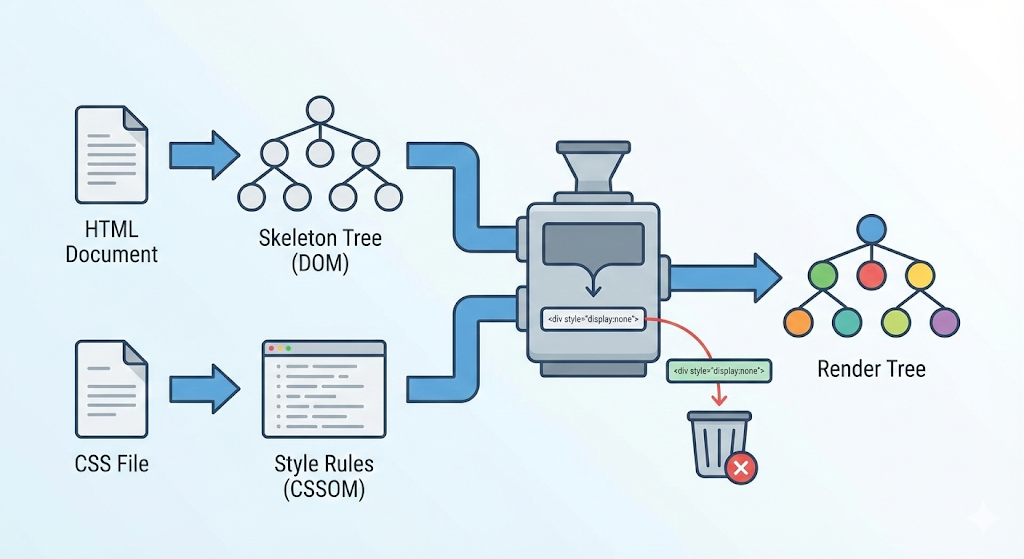
[Vérification du code] Reflow et repaint
const box = document.getElementById('box');
// Case 1: Code qui declenche le layout (Reflow) (couteux !)
// Si la taille ou la position change, les elements voisins doivent tous etre recalcules.
box.style.width = '200px';
box.style.height = '200px';
box.style.margin = '20px';
// Case 2: Code qui declenche seulement le paint (Repaint) (relativement bon marche)
// Position inchangee, seule la couleur change. Pas de calcul, juste un repaint.
box.style.backgroundColor = 'blue';
box.style.color = 'white';
box.style.visibility = 'hidden';
width : ce sont des travaux qui changent la taille du bâtiment. Le bâtiment voisin est repoussé, puis celui d’à côté aussi. Le navigateur doit refaire tous ses calculs. (Reflow déclenché -> principal responsable des baisses de performances)color : la taille du bâtiment ne change pas, on se contente de le repeindre. Aucun calcul n’est nécessaire. (Repaint déclenché -> rapide)width, left et top sont touchées en temps réel. Dans ce cas, une technique est nécessaire pour ignorer le calcul de mise en page en utilisant des propriétés telles que transform.Conseil pratique : ne malmenez pas votre navigateur
for, j’ai modifié la taille et le style de chaque élément. Du point de vue du navigateur, c’est comme être torturé en détruisant et en reconstruisant un bâtiment des dizaines de fois par seconde.
class à l’avance et changez simplement className, une seule fois.left et top par transform: translate(), l’étape de mise en page est sautée et c’est le GPU qui s’en charge.display: none (exclu de l’arbre de rendu) pour supprimer complètement un élément, et visibility: hidden (inclus dans l’arbre de rendu) pour simplement laisser sa place vide.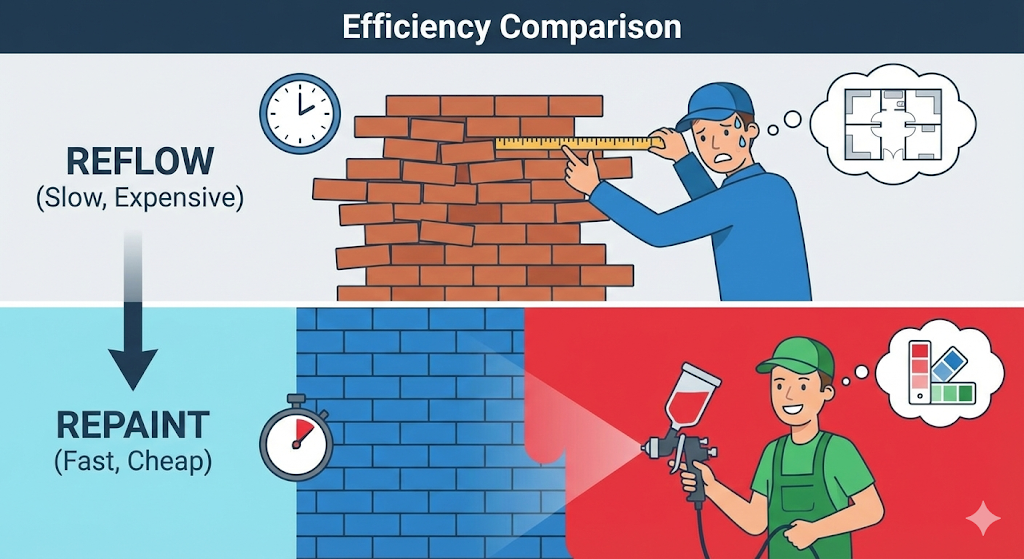
Fin de la série 1 : mon CS redémarré